Apa Itu Sketch Up?

Sketch Up adalah freeware favorit saya sekarang ini. Sebagian besar gambar ilustrasi 3 dimensi di website ini saya buat dengan menggunakan Sketch Up. Sedangkan ilustrasi 2 dimensinya tetap mengandalkan MS Excel 2003. Saya sengaja tuliskan versi 2003..karena saya sudah coba membuat ilustrasi menggunakan Excel 2007, tapi tidak se-powerfull versi 2003. Baiklah.. kita nggak akan bahas Excel. tapi kita akan berkenalan dengan Sketch Up buatan Google tersebut. Sketch Up adalah software untuk membuat model 3 dimensi berbasis vektor, mirip dengan AutoCAD 3D, 3D Max, dkk. Tapi... Sketch Up ini sangaaaaaat ringan, dan hasilnya pun sangat "sederhana". Sederhana di sini maksudnya sesuai dengan namanya, yaitu berupa SKETCH, atau sketsa. Jadi bukan berupa "engineering drawing". Rendernya pun nggak sekomplit dan sebagus software 3D yang lain. Yaaa.. kalo anda mengharapkan hasil render 3D yang bagus.. itu bukan sketch lagi istilahnya. :D Nah, kalo mau dihubungkan dengan Teknik Sipil, software Sketch Up bisa dibilang hanya sebagai "pemanis" saja. Tanpa Sketch Up, teknik sipil nggak akan mati.. :D Bahkan bisa dibilang, Sketch Up memang nggak ada gunanya buat teknik sipil. Skecth Up itu lebih banyak manfaatnya buat seorang arsitek. lalu kenapa dibahas kalo gitu? Jawaban saya ada 2: Pertama, karena ada yang nanya.. Dan yang kedua, saya juga pake Skecth Up kok.. :D Tapi bukan buat hitung-hitung dan semacamnya.. melainkan buat "mempercantik" website ini.. hehehehe. Saya juga pake Sketch Up ini ketika ingin membuat visual 3D dari detailing-detailing yang agak rumit.
Selain itu, Skecth Up ini saya manfaatkan untuk "berkomunikasi" dengan pelanggan (baca: pengguna jasa) untuk memberikan visual mengenai desain struktur yang kami usulkan. Contohnya ketika salah seorang rekan ingin membuat sebuah kanopi kantilever yg cukup panjang di depan rumahnya, saya gunakan Sketch Up untuk memperlihatkan seperti apa wujud desain saya.
Yang paling saya suka dari Sketch Up adalah, kita bisa "mendramatisir" hasil gambar kita sehingga lebih terlihat artistik. Berikut ini contohnya.. (klik untuk lebih jelas)
Nah, sekarang pasti sudah ada yang berharap ada tutorial Skecth Up di artikel ini. Hehehe... Tentu saja nggak ada. "juragan pelit!!" Bukan pelit... tapi tutorialnya bukan sekarang.. hehe. Kalo dibahas sekarang, ntar saya nggak punya bahan untuk artikel-artikel berikutnya :D . Tapi janji kok, bakalan dibahas. Sambil menunggu, silahkan download dan instal dulu, trus coba-coba aja jalankan Sketch Up. Sebenarnya nggak susah kok... Di Skecth Up sendiri ada tips-tips yang sangat berguna. Jadi misalnya kita mengetik "L" (atau mengklik icon "Line"), ntar muncul jendela kecil (Instructor) yang berisi animasi tentang cara-cara menggambar Garis, kalo mau lurus ke sumbu utama (X,Y,Z) bagaimana, dll.
Jadi,.. gitu aja dulu. Semoga nggak penasaran.

All About Civil Engineering

Belajar apa sih Teknik Sipil itu? Itulah sebagian besar pertanyaan temen-temen yang baru lulus SMA dan akan melanjutkan kuliah. Pertanyaan yang wajar diajukan bagi mereka yang belum mengetahui seluk beluk mengenai ilmu yang satu ini. Banyak masyarakat yang belum mengetahui bahkan memahami tentang Teknik Sipil. Ada anggapan yang berkembang di masyarakat bahwa lulusan Teknik Sipil akan bekerja sebagai pegawai negeri sipil dan bekerja di kantor catatan sipil. Anggapan ini berkembang karena masyarakat melihat kata “sipil” yang mungkin saja pemahamannya dapat berbeda dengan makna sebenarnya dari ilmu tersebut. Teknik Sipil merupakan salah satu cabang ilmu teknik yang mempelajari tentang rekayasa bangunan-bangunan sipil dan juga mempelajari tentang akibat pembangunan bangunan sipil tersebut terhadap masyarakat sekitar dan juga khususnya terhadap lingkungan. Bangunan-bangunan sipil merupakan bangunan-bangunan yang tujuan pembangunannya ditujukan untuk kepentingan masyarakat luas. Misalnya saja rumah sakit, gedung sekolah, jalan raya, jembatan, bendung, bendungan, dan lain sebagainya. Banyaknya jenis bangunan sipil yang ada menjadikan ilmu teknik sipil ini berkembang sangat luas dan tidak hanya berdasarkan satu teori tertentu saja. Saat awal mempelajari teknik sipil, kita akan belajar mengenai dasar-dasar fisika dan kimia yang bertujuan untuk mengingat kembali konsep-konsep sederhana fisika dan kimia yang telah dipelajari sebelumnya. Ini penting karena sebagian besar konsep ini dipergunakan untuk teori-teori lain dalam teknik sipil. Selain itu, kita juga akan mempelajari mengenai keseimbangan gaya-gaya. Salah satu konsep dalam ilmu teknik sipil adalah adanya aksi dan reaksi. Ini akan dipelajari dalam keseimbangan gaya-gaya dimana dasar konsepnya adalah reaksi gaya yang diterima besarnya harus sama dengan aksi yang diberikan terhadap reaksi tersebut sehingga terjadi keseimbangan antara aksi dan reaksi dalam sebuah keadaan. Bangunan-bangunan teknik sipil selain memerlukan perhitungan dalam desain dan konsep bangunannya, juga harus diperhatikan perhitungan mengenai material yang dipergunakan untuk membangun bangunan tersebut. Material ini memiliki satu ilmu tersendiri yang akan mempelajari jenis-jenis bahan, sifat-sifat bahan, dan pemanfaatan material tersebut dalam bangunan-bangunan sipil.
Cabang-cabang ilmu teknik sipil sangat beranekaragam. Terdapat cabang ilmu struktur, transportasi, hidro, geoteknik, dan manajemen konstruksi. Cabang ilmu struktur mempelajari tentang bagaimana cara membangun yang aman dan sesuai dengan kaidah-kaidah teknik sipil. Cabang transportasi mempelajari tentang rekayasa transportasi perkotaan, bagian-bagian jalan, dan proses pembuatan jalan. Cabang ilmu hidro mempelajari tentang perilaku air, jaringan irigasi, dan bangunan-bangunan air, misalnya bendung dan bendungan. Cabang ilmu goeteknik mempelajari tentang sifat-sifat tanah, jenis-jenis pondasi, dan rekayasa pondasi. Cabang ilmu manajemen konstruksi mempelajari tentang pelaksanaan proyek, anggaran biaya proyek, dan pengelolaan waktu pelaksanaan proyek. Prospek kerja teknik sipil sangat luas. Pembangunan infrastruktur yang sedang gencar dilakukan merupakan peluang kerja yang dapat dimanfaatkan oleh lulusan teknik sipil. Selain berkarya di bidang konstruksi, lulusan teknik sipil juga dapat berkarya sebagai penilai bangunan yang dapat bekerja di bank. Lulusan teknik sipil dituntut memiliki perencanaan yang matang dan juga pelaksanaan rencana yang baik. Artinya, setiap perencanaan yang telah disusun sebelumnya dapat dilaksanakan dengan baik.
Buat temen-temen yang ingin melanjutkan, teknik sipil merupakan salah satu jurusan yang dapat dipertimbangkan. Selain memiliki prospek kerja yang bagus, teknik sipil juga dapat mengajarkan kita untuk lebih mandiri dan lebih menghargai waktu. Jadwal kuliah yang padat dan diselingi dengan tugas mandiri yang lumayan berat, mau tidak mau akan membuat kita pandai mengatur waktu dan tidak bergantung kepada orang lain, terlebih lagi kepada orang tua. Banyak pengalaman dan ilmu baru yang akan kita dapatkan. Kita dapat merancang bangunan, merancang capuran beton, dan lain sebagainya yang terkait dengan bangunan sipil. Berkunjung ke tempat lain untuk melihat bangunan sipil yang ada juga merupakan pengalaman yang menarik. Ilmu yang dipelajari dalam teknik sipil merupakan ilmu terapan yang dapat dipratekkan secara langsung. Kendala terbesar yang mungkin dihadapi oleh lulusan teknik sipil yaitu perbedaan antara teori yang didapat di bangku kuliah dengan permasalahan yang dihadapi di lapangan. Permasalahan di lapangan memiliki berbagai macam faktor yang harus diperhatikan agar permasalahan tersebut dapat diselesaikan.

MS Excel – Macro, Menghapus Baris Yang Tidak Diperlukan

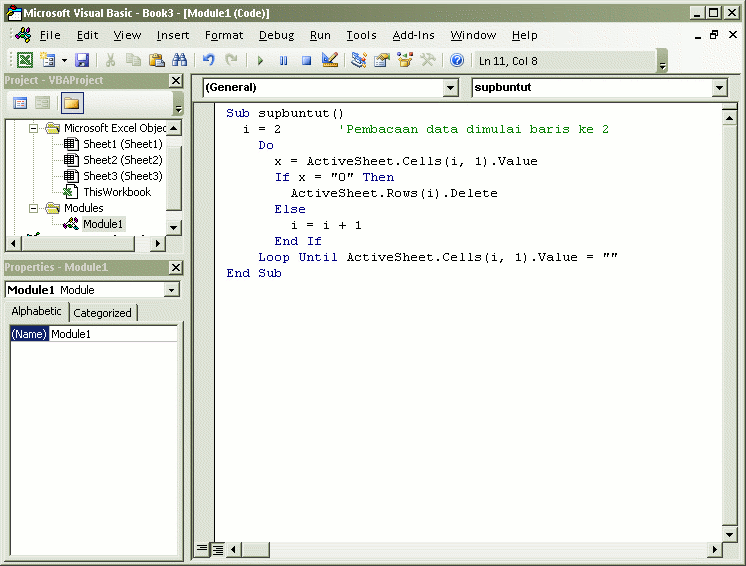
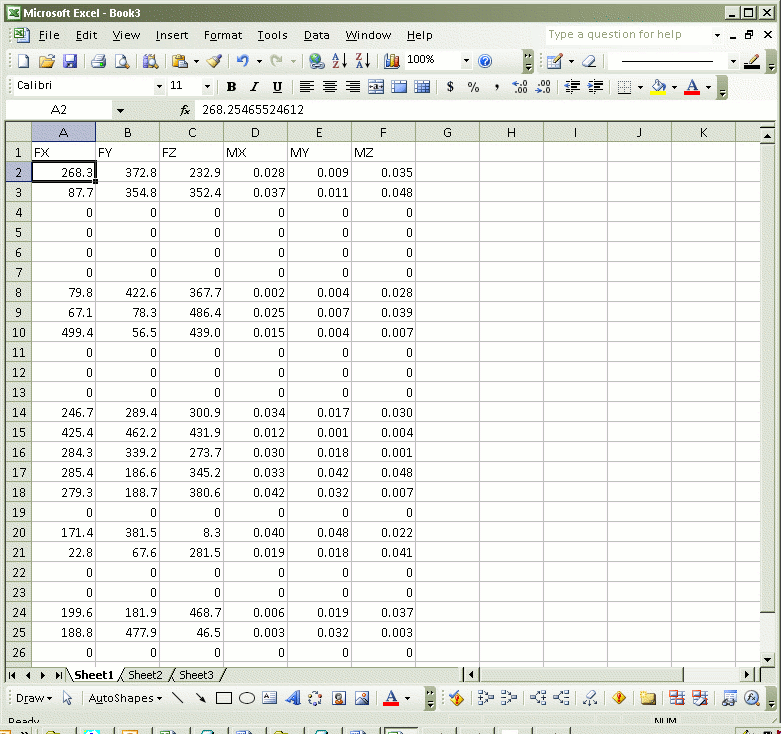
Suatu hari seorang rekan minta tolong dibikinin macro di Excel. Dia punya permasalahan, ada sebuah file spreadsheet (Excel) berisi output ETABS - saya juga kurang jelas waktu itu output apa (sepertinya sih reaksi tumpuan), yang jelas terdiri dari 6 kolom: FX, FY, FZ, MX, MY, dan MZ. Kami rasa para pembaca sudah “pamiliar” dengan simbol-simbol di atas. Nah, dia tuh pengen “membuang” baris-baris yang FX, FY, dan FZ-nya bernilai 0 alias zero. Kalau misalnya datanya cuma ada 50 baris sih nggak masalah, hapus manual saja. Tapi data yang dia punya ada 4000an data! Butet dah. Akhirnya dia “menantang”-ku. “3 menit!..” katanya. Tenang saja,... juragan optimis nih. Flowchart-nya sudah langsung ter-desain dengan rapi di kepala. Akhirnya dengan sekali-dua kali trial-error, akhirnya jadilah kode berikut: Sub sopbuntut() i = 2 'Pembacaan data dimulai baris ke 2 Do x = ActiveSheet.Cells(i, 1).Value If x = "0" Then ActiveSheet.Rows(i).Delete Else i = i + 1 End If Loop Until ActiveSheet.Cells(i, 1).Value = "" End Sub Bagaimana cara kerjanya, cara bikinnya, dan cara pakainya? Ini dia penjelasannya. Misalnya kita punya data seperti gambar di bawah ini. Untuk contoh kasus, juragan cuma tampilkan beberapa baris data saja.
Kita ingin melenyapkan baris-baris yang FX, FY, dan FZ-nya bernilai nol, karena mungkin itu agak mengganggu. 1. Pastikan MS Excel anda aktif. Klik menu Tools -> Macro -> Macros... Atau, gunakan shortkey Alt+F8, atau Alt+T+M+M. Kotak dialog macro akan terbuka.
2. Isi nama makro sesuai selera anda di kolom macro name. Misalnya sopbuntut. Ingat, ada beberapa peraturan-peraturan yang berlaku dalam penamaan makro, misalnya nggak boleh pake spasi, nggak pake simbol-simbol aneh seperti #,$,@, dkk, nggak boleh pake cabe dan nggak pake seledri. (!?)
3. Klik tombol “create”, anda akan dibawah ke dunia bawah sadar, dan tepuk tangan penonton akan mengiringi anda lebih jauh lagi ke dalam alam bawah sadar anda. Anda akan berada di dunia coding, di sinilah anda akan menuliskan kode-kode rahasia yang mampu memberikan sugesti positif buat anda.
4. Pastikan kursor anda berada di antara baris Sub sopbuntut(), dan baris End sub. Artinya, di situlah anda boleh menuliskan kode sesuka hati anda. 5. Sesuaikan (baca: salin) kode di atas dengan kode anda. Juragan akan coba bercerita tentang maksut dan tujuannya.
6. Baris pertama, i = 2. Ini adalah inisialisasi. Sesuai dari tabel di atas, data mulai dibaca pada baris kedua. Kenapa bukan baris pertama? Karena baris pertama itu baris judul! Kalau misalnya datanya dimulai pada baris ketiga, berarti i=3. Nah, tanda petik tunggal di Visual Basic menandakan sebuah komentar. Apapun yang ada setelah tanda petik ‘ (dalam satu baris tentunya), tidak akan dieksekusi oleh VB. Oiya, VB itu mengeksekusi perintah baris per baris. Jadi, sebuah pernyataan sebisa mungkin harus ditulis dalam satu baris. Jika panjang, sebaiknya disingkat saja. 7. Baris kedua, Do. Do adalah bentuk perulangan. Kali ini kita menggunakan format Do... Loop Until ... VB akan mengeksekusi semua perintah di dalam Do... Loop, sampai akhirnya tercapai kondisi akhir yaitu isi sel yang ditunjuk sama dengan kosong alias null, atau ditandai dengan “”. 8. Baris ketiga, x = ActiveSheet.Cells(i, 1).Value. ActiveSheet adalah sheet yang aktif. Macro harus dijalankan pada sheet aktif yang tepat, yaitu sheet di mana tabel data berada, misalnya Sheet1, Sheet2, dll. Cells(i,1) merujuk kepada sel baris ke-i, kolom ke 1 (yaitu kolom FX). Pada saat inisialisasi, nilai i sama dengan 2, jadi Cells(i,1) merujuk kepada sel A2 (baris-2, kolom-1). Sementara parameter Value menunjukkan kita akan mengambil nilai atau isi dari sel A2 tersebut. Nilai itu dimasukkan ke variabel x. 9. Baris keempat dan kelima, pengecekan nilai x. Jika nilainya sama dengan 0, maka baris tersebut segera dihapus. Perintahnya cukup jelas, ActiveSheet.Rows(i).Delete. Setelah baris dihapus, apa yang terjadi? Ini urutannya : • baris yang aktif terhapus, • semua baris yang ada di bawah akan naik. Misalnya jika baris 3 dihapus, maka baris 4 akannaik ke 3, baris 5 naik ke 4, dst. • VB akan keluar dari kondisi if x=0, dan mengecek kondisi Loop, apakah ActiveSheet.Cells(i,1) isinya kosong atau tidak. Kalau kosong, Loop dihentikan. Kalau tidak, ulang lagi dari baris ketiga. 10. Baris keenam dan ketujuh, kondisi lain jika nilai x bukan nol, maka lanjut ke baris berikutnya, yaitu i+1. 11. Begitu seterusnya sehingga tercapai kondisi di mana ActiveSheet.Cells(i,1) tidak ada isinya alias = “”. 12. That’s it. Cuma itu, simpel tapi sederhana... (!?!?) Bagaimana cara menjalankannya? Kembali lagi ke langkah #1 di atas. Tekan tombol Alt + F8. Di situ macro sopbuntut telah nongkrong dengan gagahnya. Tinggal nunggu dipilih, dan klik tombol Run.
Hasil akhirnya bagaimana? Kurang lebih seperti gambar di bawah.
nb : sebenarnya ada cara lain menyelesaikan masalah tersebut tanpa menggunakan macro. Excel sendiri menyediakan tools tersebut. Yaitu melalui menu Data -> Filter -> Auto Filter. Kemudian pilih kondisinya, yaitu cells doesn’t equal “0”. Kemudian select hasilnya, copy dan paste di sheet lain. :) selamat mencoba

Operasi Matriks di MS Excel

MS Excel tidak banyak menyediakan fungsi khusus untuk operasi matriks. Untuk operasi aritmetika biasa seperti penjumlahan dan pengurangan, kita bisa lakukan operasi penjumlahan dan pengurangan seperti biasa sesuai dengan elemen-elemen matriks yang dijumlahkan.
Yang agak sulit dilakukan secara manual adalah perkalian dua matriks. Untungnya MS Excel menyediakan fungsinya, yaitu MMULT(array1,array2). Selain itu ada juga fungsi untuk mencari determinan matriks, MDETERM(array). Dan terakhir, fungsi untuk membuat matriks invers, MINVERSE(array). Berikut ini penjelasan dan cara pakai masing-masing fungsi. A. Perkalian Dua Matriks Fungsi : MMULT(array1, array2) array1 adalah blok matriks pertama yang berukuran (m x n), dan array 2 adalah blok matriks kedua yang berukuran (n x k). Hasilnya adalah sebuah matriks yang berukuran (m x k) Contoh :
Kita akan menghitung C = A x B Ukuran matriks A adalah 4x3, matriks B adalah 3x2, sehingga matriks C nanti harus berukuran 4x2. 1. Buat matriks A dan B di MS Excel seperti gambar berikut 20-matriks-01 2. Ketik fungsi =MMULT(B1:E4,H1:H4). Tekan ENTER. B1:E4 adalah blok untuk matriks A, dan H1:H4 adalah blok untuk matriks B 20-matriks-02 3. Hasilnya adalah 59 yang merupakan komponen baris pertama kolom pertama dari hasil perkalian AxB, diperoleh dari
4. Pilih sel (blok) dengan ukuran 4 baris 2 kolom, sesuai dengan ukuran matriks C yaitu hasil perkalian matriks A dan B. Pastikan sel kiri atas dari blok tersebut dalam keadaan aktif. 20-matriks-03 5. Tekan tombol F2. 20-matriks-04 6. Kemudian tekan kombinasi tombol Ctrl + Shift + Enter. 20-matriks-05 Dalam sekejap seluruh sel yang ada di dalam blok langsung terisi sesuai dengan nilai yang sesuai. 7. Coba kita cek, baris ketiga kolom kedua adalah perkalian dari baris ketiga matriks A dengan kolom kedua matriks B
B. Menentukan Determinan Matriks Fungsi : MDETERM(array) Syarat: jumlah baris dan kolom matriks harus sama (m x m) Contoh:
1. Buat matriks M 20-matriks-06 2. Ketik fungsi =MDETERM(B12:E15) 20-matriks-07 3. Tekan ENTER 20-matriks-08 4. Determinannya adalah -196 C. Membuat Matriks Invers Fungsi : MINVERSE(array) Syarat: jumlah baris dan kolom harus sama (m x m) Contoh, kita akan membuat invers matriks M di atas. 1. Ketik fungsi =MINVERSE(B12:E15) 20-matriks-09 2. Pilih sel (blok) sesuai dengan ukuran matriks (4x4) 20-matriks-10 3. Pastikan sel kiri atas aktif. Tekan F2. Kemudian tekan Ctrl + Shift + Enter. 20-matriks-11 4. Itulah matriks invers dari M Untuk mengujinya, pekalian sebuah matriks dengan invers-nya akan menghasilkan matriks identitas I 1. Ketik fungsi =MMULT(B12:E15,B21:E24). Tekan ENTER. 20-matriks-12 2. Pilih sel (blok) sesuai ukuran matriks (4x4). Pastikan sel kiri atas yang aktif. 20-matriks-13 3. Tekan F2 20-matriks-14 4. Tekan Ctrl + Shift + ENTER 20-matriks-15 5. Atur formatnya. Kekacauan format disebabkan oleh tingkat keterbatasan ketelitian (presisi) bilangan desimal. 20-matriks-16 D. Membuat Matriks Transpose Matriks transpose adalah matriks yang kolomnya berubah menjadi baris, dan barisnya menjadi kolom. Tidak ada fungsi khusus di MS Excel untuk membuat matriks transpose. Akan tetapi, dengan fasilitas Edit -> Paste Special, kita bisa membuat matriks transpose. 1. Pilih matriks yang akan ditranspose 2. Klik toolbar Copy, atau menu Edit -> Copy, atau Ctrl + C 3. Pilih sel tujuan. 4. Klik kanan -> Paste Special, atau klik menu Edit -> Paste Special 5. beri tanda centang pada option Transpose. Klik OK Penutup Fungsi-fungsi operasi matriks dan fasilitas traspose matriks yang ada pada MS Excel ini sangat dapat diandalkan dalam menyelesaikan analisis struktur metoda matriks kekakuan. Matriks kekakuan dengan ukuran puluhan baris dan kolom pun dapat diselesaikan dalam hitungan sepersekian detik. Kami sendiri pernah melakukan operasi perkalian matriks (matriks kekakuan struktur) dengan ukuran mencapai 80 baris dan kolom menggunakan MS Excel... hasilnya adalah.. pegeelll :D Semoga bermanfaat[]

Menggambar Ilustrasi di MS Excel

Kata pepatah, sebuah gambar ilustarsi dapat mewakili ribuan kata. Itulah sebabnya di situs ini saya usahakan menyisipkan sedikit gambar ilustrasi di setiap artikel jika memang diperlukan. Untuk membuat ilustrasi tersebut, saya bisa saja menggunakan software pengolah grafis yang populer seperti mmm.. Adobe Photoshop, Illustrator, atau yang lain. Tapi, nyatanya saya hanya menggunakan MS Excel dalam membuat gambar dan diagram ilustrasi. Dulu saya mengkolaborasikan MS Excel dan Portable Gimp (software pengolah gambar yang gratis dan portabel), MS Excel untuk membuat gambar, Gimp untuk mengekspor ke format *.gif. Namun, sekarang saya menggunakan MS Excel 100% untuk membuat gambar dan menyimpannya ke dalam bentuk gif, png, atau jpeg. Mantap tho? Bagaimana caranya? Silahkan simak tutorial berikut ini. A. Menggambar Bentuk Kita akan membuat gambar ilustrasi high rise building seperti gambar di bawah
1. Buka MS Excel. Pastikan toolbar Drawing dalam keadaan aktif.
2. Buat sebuah kotak seperti gambar di bawah.
3. Gambar kotak lain yang lebih kecil. Ubah warna fill-nyamenjadi hitam. Tempatkan di sisi bawah kotak sebelumnya.
4. Tekan dan tahan tombol Shift dan Ctrl secara bersamaan,kemudian select kotak kecil hitam dan geser (drag) ke arah atas. Sewaktu menggeser, tombol Shift dan Ctrl dalam keadaan tertekan (?? stress kah dia?)
5. Penjelasan langkah di atas: tombol Ctrl berguna untuk mebuat copy dari obyek yang di select+drag. Sementara tombol Shift berguna untuk menjaga gerakan kursor/obyek lurus secara horizontal maupun vertikal. 6. Ubah ukuran salinan kotak hitam kecil tersebut.
7. Dengan cara yang sama dengan langkah 4, salin kotak hitam kecil ke arah atas hingga mencapai sisi atas kotak yang besar. Gunakan cara Ctrl + Shift + drag. Metode ini bisa digunakan untuk multi-obyek (lebih dari 1).
8. Dengan cara yang sama dengan di atas, salin barisan kotak kecil ke arah kiri dan kanan sehingga memenuhi kotak persegi yang paling besar.
9. Buat garis pada bagian dasar. Ketika membuat garis, tahan tombol Shift agar garis yang dihasilkan benar-benar lurus. Ubah ketebalan garis.
10. Buat tulisan "high rise building" dengan textbox. Kosongnya fill-nya (transparan) dan hilangkan borderline-nya.
11. Buat kotak yang ukuran lebarnya sama dengan lebar garis dasar, dan tingginya sedikit lebih tinggi dari kotak pertama (langkah 2)
12. Ubah urutan tumpukan kotak yang baru, tempatkan di bagian paling bawah (belakang). 13. Ubah properti fill kotak yang baru tersebut. Tidak usah pakai border line.
14. Ubah warna tulisan biar bisa terbaca jelas.
15. Buat kotak bingkai yang lebih besar, tempatkan di urutan paling belakang, ubah warnanya.
B. Menyimpan Gambar Ke Dalam Format Image (gif/jpg/png) 1. Klik menu File - Save As. Pada kotak dialog, pilih save as type "Web Page (*.htm, *.html). Kemudian pilih option "Selection:Sheet", dan tuliskan nama filenya. Klik "Save".
2. Buka folder tempat anda menyimpan file. Di folder itu secara otomatis akan dibuat satu buah folder baru yang bernama "namafile_files".
3. File image dari ilustrasi yang anda buat tersimpan dengan mantaf di dalam folder tersebut. Oke tho?

Tiap Bangunan Konstruksi Itu Berbeda

Kami pernah mendapat pertanyaan singkat, "Pak, kalo untuk balok bentangan 5 m, ukuran dan pembesiannya berapa ya?" Waduh..! Ada yang bisa jawab ngga? Bukannya nggak bisa... tapi kalau mau dituliskan, jawabannya bisa dijadikan satu buku tersendiri. Jadi, daripada saya buang energi menghabiskan tenaga, saya lebih baik bertanya balik kepada si penanya. Yang mau saya tanyain antara lain: 1. Bangunannya untuk apa? Rumah? Hotel? Gudang? Kantor? 2. Baloknya menerus atau tunggal? Kalo menerus, berapa jumlah bentang, dan posisi balok tersebut ada di mana? 3. Posisi terhadap pelat lantai ada di mana? Di tengah (balok T), di ujung (balok L), atau nggak ada pelat lantai (balok persegi) 4. Apakah ada dinding di atas balok tersebut? 5. Apakah ada beban khusus di atas balok/lantai tersebut? Misalnya genset? Kasur Raksasa? Atau pohon kurma? 6. Berapa mutu beton yang diinginkan? 7. Baloknya termasuk balok induk atau bukan (balok anak)? 8. Kalau balok induk, apakah memikul gempa atau tidak? 9. Apa lagi ya??... Nanti kalo kurang data saya tanya lagi deh. Hehehehe... ribet kan? Daripada si penanya repot-repot menjawab, mending kirim aja gambar rencananya ke ahli struktur atau sejenisnya (yang jelas bisa ngitung struktur) :D Selesai perkara, tinggal duduk manis tunggu laporan dan hasilnya.
Pesan moral: "Setiap bangunan konstruksi punya karakteristik masing-masing, sehingga tidak dapat digeneralisasi antara satu bangunan dengan bangunan yang lain, KECUALI jika bangunan tersebut memiliki BANYAK kemiripan sifat/karakteristik dengan yang bangunan lain" Misalnya ada dua model struktur yang serupa, jumlah lantainya sama, bentang dan tinggi kolomnya sama, beban-beban permanennya sama, dan berada pada satu wilayah yang sama, katakanlah sama-sama di Jakarta, kalo mau spesifik lagi anggap saja bangunan itu adalah ruko.. hehe. Ternyata...ukuran balok dan kolomnya bisa beda, karena setelah diselidiki, bangunan yang satu berdiri di atas tanah yang termasuk kategori "tanah lunak" sementara yang lainnya di atas "tanah sedang". Samain aja, gan.. ambil yang terbesar, trus digeneralisasi Yaaa.. kalo seperti itu sih nggak masalah, proses desain bisa hemat waktu. Trik beberapa perencana struktur adalah seperti itu, untuk desain awal (preliminary) dihantam dengan ukuran yang besar-besar (yang masih masuk akal tentu saja). Saat desain itu direview oleh klien, perencana bisa punya waktu untuk melakukan perhitungan lebih detail sekaligus melakukan optimalisasi sehingga lebih ekonomis. Kalo hitung balok pake rumus praktis yang L/10 sampai L/14 itu bisa nggak? Bisa, tapi itu buat asumsi awal saja, untuk mempercepat perhitungan. Bukan buat desain akhir. Jadi, kalo panjang bentangnya 5 m, tinggi balok bisa kita coba dari 400 mm sampai 500 mm. Tinggal mencari lebarnya, kebutuhan tulangannya, dan mengecek lendutannya. Dan untuk itu kita harus tau berapa bebannya, bagaimana layoutnya, dll.. kembali ke pertanyaan di atas lah pokoknya. Nggak jarang dimensi struktur berbenturan dengan desain arsitek maupun planning dari M/E (Mekanikal & Elektrikal), sehingga harus disesuaikan lagi. Yang penting, selama syarat kekuatan dan kekakuan struktur terpenuhi, insya Allah perencana struktur bisa tidur dengan nyenyak. :) Gan, untuk balok 5 m tadi, kalo saya pake ukuran 250 x 450, tulangannya 4D16 atas bawah.. kira-kira kuat nggak? Sering sekali kami menerima pertanyaan yang mengandung kata "kira-kira". Kira-kira kuat nggak ya? Kalo mendapat pertanyaan seperti itu, ada dua jawaban: satu jawaban usil, satu lagi jawaban diplomatis. Kalo jawaban usilnya adalah, "Dicoba dulu aja, kalo ambruk berarti nggak kuat.." :D Dijamin yang bertanya pasti akan bete seribu bahasa. Tapi... kalo mau agak diplomatis, jawab aja seperti ini, "Selama tahanan strukturnya lebih besar daripada gaya dalam ultimate yang terjadi, struktur itu akan kuat". Nah, kalo jawaban seperti ini, yang bertanya tentu akan ikut pusing. Mungkin karena males menghitung. Atau mungkin pusing karena nggak ada waktu buat menghitung. Atau pusing karena nggak tau cara ngitungnya bagaimana.

Membuat Fungsi Sendiri Pada EXCEL

Sering pake MS Excel? Siapa sih yang nggak kenal anggota keluarga besar MS Office yang satu itu. Apalagi sebagai manusia yang sehari-hari bergelut dengan angka, angka, dan angka, tentu MS Excel termasuk salah satu aplikasi favorit. Yaaa.. walopun sebagian kecil dari pengusung Open Source tentu ngga terlalu men"dewa"kan program yang satu ini. Saya pernah sempat terdampar di komunitas pecinta Open Source, dan tidak sedikit dari mereka yang begitu fanatik dengan konsep Open Source. Itu bagus. Cuma sayangnya "golongan fanatik" itu punya "kegiatan" lain, yaitu mencaci-maki musuh bebuyutan mereka yaitu Microsoft. Itu udah nggak sehat namanya. Itulah kalo terlalu fanatik yang berlebihan, merasa kelompoknya paling benar, paling hebat, paling super, sampai yang lain direndahkan. Harusnya fanatisme itu disalurkan dalam bentuk positif, misalnya dengan membuat website kayak website ini.. (halah... narsis!). Gan,... mau curhat atau nulis artikel, gan? Hehe.. baiklah. Kembali ke topik. Kita tentu udah kenal dengan fungsi-fungsi yang ada di MS Excel. Mulai dari fungsi-fungsi yangsering dipake asmpe fungsi-fungsi yang nggak pernah dipake sama sekali. Fungsi-fungsi di Excel itu buaanyak sekali.... ada trilyunan!! Halah.. juragan lebay! Saya mencatat cuma ada 239 fungsi default pada MS Excel Professional Edition 2003, gan! Wah... kurang kerjaan juga ya sampe mau menghitung jumlah fungsi tersebut. Hehehe :D . Oke, fungsi apa yang paling sering kita gunakan? Ada MAX, MIN, LOOKUP, SQRT, IF, dan masih banyak lagi. Tiap-tiap fungsi mempunyai tugas yang berbeda-beda. Kalo mau lihat daftar semua fungsi Excel, buka aja menu Insert->Function.
Nggak jarang juga kita menggunakan dua atau lebih fungsi Excel untuk menyelesaikan satu problem tertentu. Contoh kecil, kita mau mencari berapa nilai cosinus dari 30 derajat? Gampang, gan... tinggal ketik "=COS(30)".. enter! Heh? Trus hasilnya berapa? 0.154251.. gan Trus kalo pake kalkulator? 0.866...?? Lha...! Kok? Iya.. karena fungsi COS() pada Excel itu adalah menghitung nilai kosinus dari bilangan radian. Kalo mau menghitung kosinus bilangan dalam derajat, harus dikonversi dulu dengan fungsi RADIANS(). Jadi, fungsi lengkapnya adalah "=COS(RADIANS(30))", hasilnya... insya Allah... 0.866025. :)
Maksimum Absolute Nah, di dalam proses analisis dan desain struktur, nggak jarang kita berhadapan dengan permasalahan yang berjudul.... Maximum-Absolute... Yaitu mengambil nilai yang terbesar tanpa memperhatikan tanda positif atau negatif. Contoh kasus, sewaktu mendesain profil baja, kita harus mencari momen lentur terbesar. Dari analisis struktur, diperoleh kumpulan data momen lentur dari batang tipikal dengan berbagai kombinasi pembebanan, misalnya datanya sbb: 250, 350, 225, -354 ,-245, 349, 298, -189, 198, -79 Kalau kita gunakan fungsi MAX() maka hasilnya adalah 350 Kalau kita gunakan fungsi MIN() hasilnya -354, yang nilai absolutnya lebih besar daripada 300. Solusinya, kadang kita membuat fungsi kompleks =IF(MAX(range)>ABS(MIN(range)),MAX(range),MIN(range)) Yang artinya, jika nilai maksimum lebih besar daripada nilai minimum yang diabsolutkan, maka ambil nilai maksimum, jika tidak, ambil minimum. Bagaimana kalo kita bikin fungsi sendiri saja? Biar lebih gampang. Apalagi kalo fungsi itu sering digunakan. Bagaimana caranya? Simak.. Membuat Fungsi ABSMAX Fungsi ini kita namakan ABSMAX artinya Absolute Maximum. Perlu diingat, penamaan fungsi sifatnya bebas yang penting belum ada di dalam fungsi standar MS Excel. Mau pake nama fungsi MASBEJOKEREN juga bisa. Tapi, ada beberapa aturan penamaan, misalnya: * tidak boleh pake spasi * harus diawali oleh huruf * boleh pake angka * tidak boleh karakter lain, kecuali underscore (_) * tidak boleh pake kata kunci Visual Basic, misalnya dim, single, then, dll * Itu aja sih.. :) Next, ikuti saja step-step berikut: 1. Buka MS Excel. Buka VB Editor, dengan cara : - Tombol Alt + F11, atau - Menu Tools -> Macro -> Visual Basic Editor
2. Di sebelah kiri harusnya ada jendela Project Explorer. Kalau tidak ada coba tekan Ctrl+R atau klik menu View -> Project Explorer 3. Highlight (sorot) VBAProject (namafile.xls). Di tutorial ini saya pakai namafile Fungsi Khusus.xls. Klik kanan -> Insert -> Module
4. Module adalah tempat dimana kita menuliskan fungsi. Harus di module? Ya! Tidak ada tawar menawar. Klik ganda Module1 yang baru saja muncul di Project Explorer. Anda akan dibawa ke sebuah layar utama yang masih kosong. Untuk memastikan anda sedang aktif di Module1, perhatikan salah satu dari 4 gejala berikut ini.
5. Mari kita isi layar putih tersebut dengan kode berikut.
6. Berikut penjelasannya: 1. Function ABSMAX (R as range, param as Integer) ABSMAX adalah nama fungsi, R adalah nama variabel yang tipenya Range. Range adalah obyek pada MS Excel yang berisi satu atau lebih sel. Variabel R boleh diganti dengan yang lain misalnya Jengkol as Range. param adalah variabel integer. Ini untuk mengatur seandainya nilai yang terpilih adalah nilai negatif, maka apakah negatifnya yang diambil atau nilai absolutnya (positif). Jika 0, ambil nilai aslinya (negatif), jika 1 ambil nilai absolut (positif). 2. Deklarasi variabel. Beberapa programmer kadang mengabaikan bagian ini. Untuk aplikasi atau fungsi yang ringan, deklarasi variabel kadang tidak dilakukan. Tapi untuk code yang sangat banyak, deklarasi variabel sangat efektif untuk alokasi memori sehingga aplikasi berjalan tidak terlalu berat. 3. Vmaks untuk menyimpan nilai maksimum, Vmin untuk menyimpan nilai minimum. temp1 untuk menyimpan nilai maksimum sementara, temp2 untuk menyimpan nilai minimum sementara i dan j adalah indeks untuk looping. N adalah jumlah sel yang ada pada range R 4. temp1 dan temp2 diisi dengan nilai baris pertama kolom pertama dari range R. 5. Looping untuk mencari nilai maksimum dan minimum, masing-masing di masukkan ke variabel Vmaks dan Vmin. 6. Setelah itu kita bandingkan antara Vmaks dengan Vmin, mana yang paling besar nilainya itulah pemenangnya.. :D 7. Jangan lupa cek variabel param. Fungsinya simpel, kalo memang pemenangnya adalah Vmin, apakah tanda negatifnya mau diikutkan ato nggak.. disitulah fungsi param 7. Udah... beres.. Jangan lupa simpan. Trus tutup jendela Visual basic, dan kembali ke Excel. Mencoba Fungsi ABSMAX 1. Coba masukkan angka-angka yang akan dicari maksimum absolutnya. Lihat contoh di bawah.
2. Trus, coba ketikkan perintah atau fungsi "=ABSMAX(B1:B10,0)". Lihat hasilnya 3. Atau, sebagai pembanding, silahkan simak beberapa fungsi di bawah ini
Nah... mudah-mudahan sudah jelas dengan cara pakai fungsi ABSMAX. Menggunakan Fungsi ABSMAX di File Lain Nah.. ini ada satu masalah lagi. Fungsi ABSMAX yang barusan kita buat, hanya bisa dipake di file dimana module itu berada. Jadi, kalo mau dipake di worksheet lain, harus ngetik code lagi, gan? Tjapee deech Tenang... semua masalah ada solusinya. Salah satu solusi dari masalah ini adalah... iya.. betul... ngetik code lagi. (gubrakkk) Hehe.. begini nih solusinya. 1. Buka lagi jendela VB Editor. Seperti biasa... Alt+F11. Cari module yang berisi kode fungsi. Klik kanan, pilih Export File
2. Ketik namanya, misalnya "fungsiku". Ekstensinya adalah .bas. Jangan lupa lokasi direktori penyimpanannya diperhatikan
3. Trus, kalo mau dipake di file lain, tinggal diimpor. Buka file lain atau buat file baru. Buka VB Editor. Klik kanan pada nama file di Project Explorer, pilih Import File.
4. Cari file *.bas yang berisi fungsi tersebut. Selesai. Gunakan seperti biasa Nah... sekian dulu tips dari juragan. Sampai bertemu di tips berikutnya. [semoga.bermanfaat] sumber : www.duniatekniksipil.web.id